广东省国税发票打印设置|国税发票打印机设置 |
|
 |
发起人:macroblue 回复数:0 浏览数:4132 最后更新:2012/12/1 2:42:17 by macroblue |
| 选择查看 | 帖子排序: |
|
macroblue 发表于 2012/12/1 2:42:17
|
|
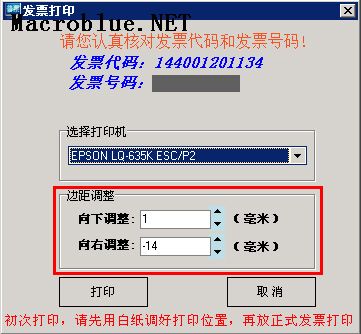
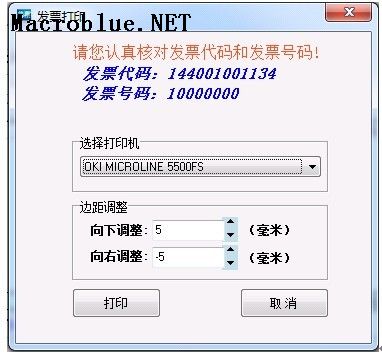
广东省国税发票打印设置|国税发票打印机设置 营改增之后打印国税发票,打印需要重新设置,这时间头痛的事情。广东省普通发票管理系统操作说明书其中就打印格式调整原文如下: -------------------- 打印格式调整打印前会有提示信息核对即将打印的发票代码号码与纸质票是否相符的提示,如果发现打印的格式位置不对,请通过“边距调整”进行打印格式的调整。(正数为向下向右调整,负数为向下向左调整)如果想先保存,不立即打印,可通过“数据管理-〉“查询”模块查询出该发票点发票明细,然后点击【发票补打】。
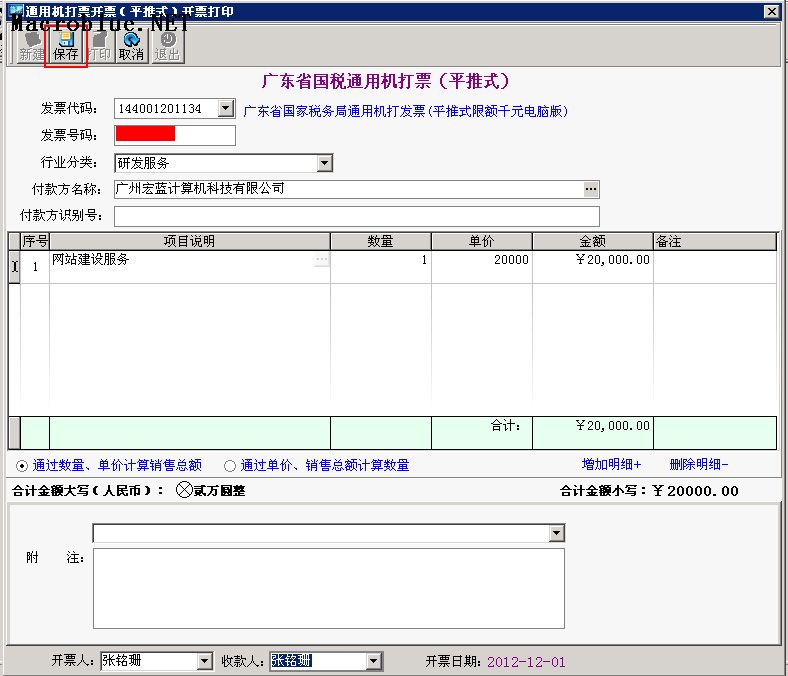
输入保存打印完一张后,如需继续录入该发票代码地发票,则可点击“新建”按钮则开始下一张发票的录入打印。 ------------------------------------------------ 对于上述文字说明看得是一头雾水,感觉是叫你先打印,然后再调整格式。看了一遍又一遍,还是没有弄明白,心一横,打印一张再说,结果打印出来格式肯定是失败的了,最后选择了作废。 再想想,但这次不敢轻举妄动了,不然又的作废一张发票。 经过一番研究,最终还是解决了国税发票打印格式调整的问题。 这里先声明,这只是本人操作的经验,仅供遇到此类问题的网友参考,具体操作根据实际情况操作。 第一步:登陆发票管理系统,然后点击“机打票管理”>>“通用机打发票打印(平推式)” 根据自身行业填写相关开票信息,记住,开票信息填写正确后点击“保存”,“保存”后“退出”。发票一旦保存,就表示系统开票成功,虽然发票还没打印出来,这个时候我们需要接着下一步。
第二步:点击“数据管理”图标按钮
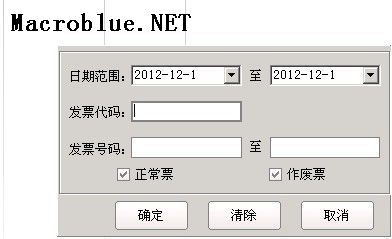
在此处输入查询条件,日期范围,发票代码,发票号码,然后点击“确定”,这样就能找到刚才保存的发票。
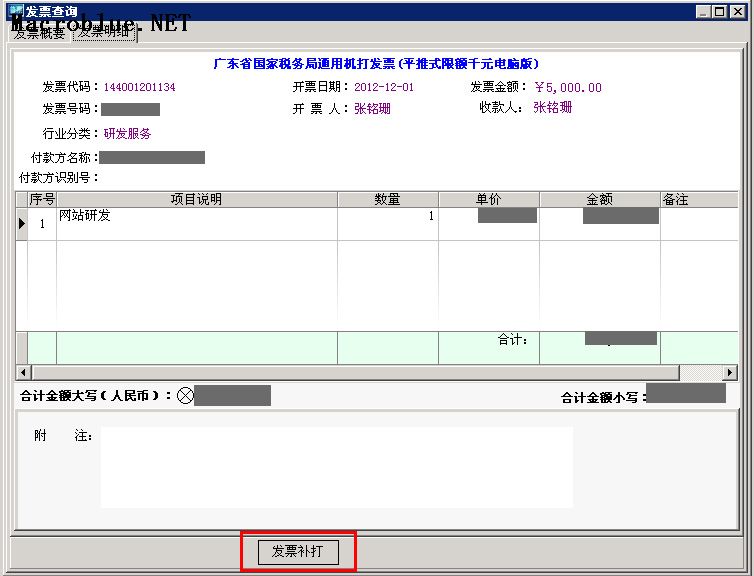
找到刚才保存的发票后,点击“发票明细”,
此处点击“发票补打” “发票补打”这里可以不限次数,这下就可以往打印机放入白纸,然后点击“发票补打”
打印出来后,跟发票叠齐对光看看,相差多少,然后反复的调整边距,直到白纸上打印的发票信息跟发票的相应的空白区域对上,这时,就可以放入发票了。提醒:放入发票的时候一定要整齐,不然打印出来会斜。 这里简单的总结就是:填写开票信息>>保存发票>>退出,数据管理>>数据查询>>查找发票>>发票明细>>发票补打>>边距调整>>打印 另外一个方法就是打印的时候先拿白纸打印,拿白纸打印出来后再跟发票对,如果没有对上,还是要在“数据管理”里面的“数据查询”里查找到刚才开出的发票,找到刚才开出的发票后,可以通过“发票补打”的功能,再拿白纸打印,打印出来后再跟发票对,反复几次,对上后再把发票放入打印机正式的打印。 值得提醒的是,不要第一次就拿发票去打印,因为打印失败后就得作废,拿白纸打印比较满意再放发票到打印机打印。 再次声明,这只是本人操作的经验,仅供遇到此类问题的网友参考,具体操作根据实际情况操作。 |
 ,然后点击“数据查询”按钮图标